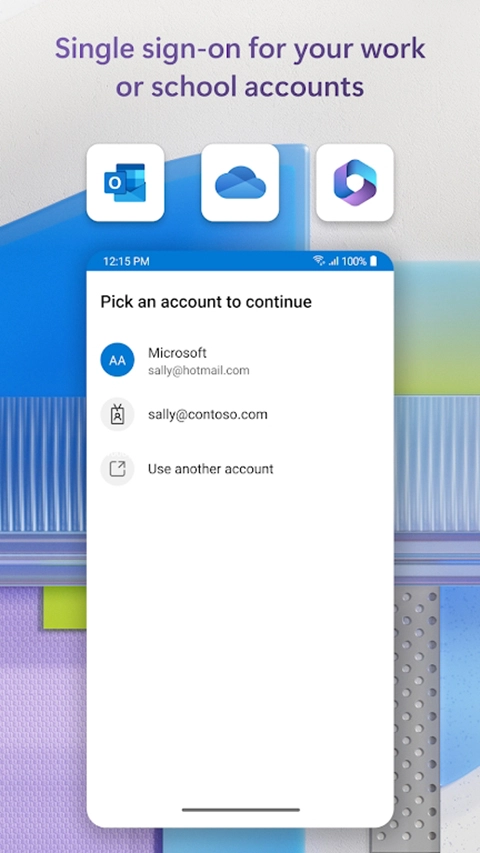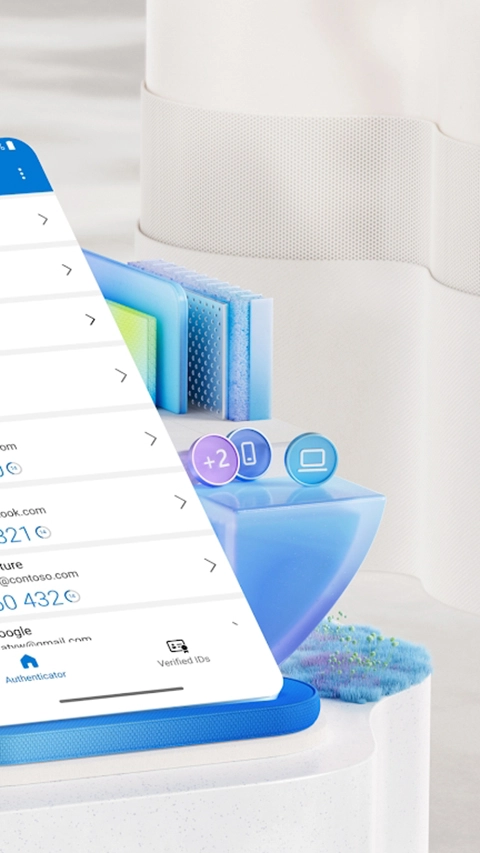
Authenticator的全稱是Microsoft Authenticator,這是微軟推出的一款專業微軟身份驗證軟件。借助該軟件,用戶能夠安全登錄各類服務或應用,登錄后即可訪問Outlook、OneDrive、Office等所有Microsoft產品與服務。此外,Microsoft Authenticator依靠微軟自身的賬號體系實現跨平臺同步,無需擔心第三方云平臺的安全性問題,實際使用時同步過程整體較為順暢。
不僅如此,這款軟件最突出的特點是打通了與Microsoft Edge的數據通道,借助微軟賬號體系,二者能實現數據共享——保存在Microsoft Authenticator中的內容可在Edge里直接使用,反之Edge存儲的密碼也能通過前者進行管理。這樣一來,在桌面環境下基本無需額外安裝第三方密碼管理應用,實用性和便捷性都很出色。此外,軟件還支持工作、學校賬戶或非微軟賬號的身份驗證:用戶輸入密碼后,軟件會提供第二重安全保護,登錄時系統會要求通過特定方式驗證身份歸屬。有需求的用戶不妨嘗試使用。
微軟Authenticator特色
支持可穿戴設備:
你可以搭配le watch或三星gear等設備完成mfa授權操作。
用指紋替代密碼:
新應用現已支持在iPhone/Android平臺上通過指紋進行授權操作。
通過一鍵推送通知,帶來最佳的mfa體驗:
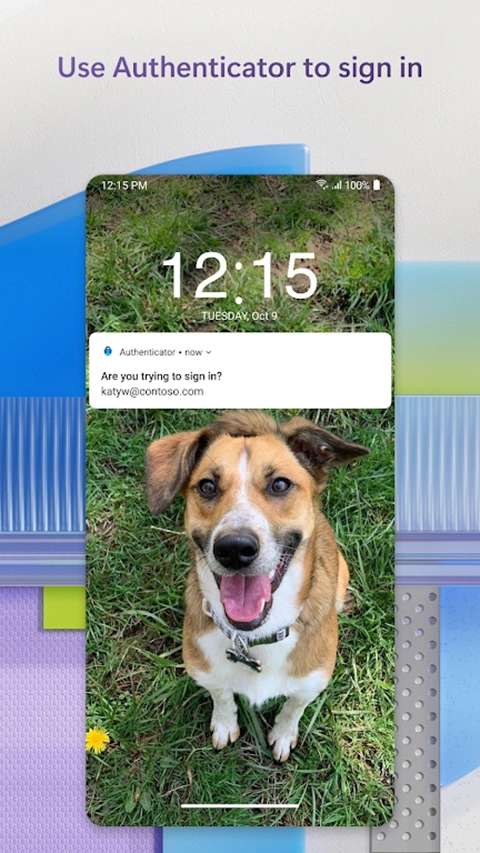
只需點擊‘允許’,即可完成登錄;
刷新了用戶體驗:
在維持高安全性的同時,新應用已變得極其簡潔;
基于證書的身份驗證:
支持企業客戶通過證書來取代密碼登錄。
功能介紹
代碼生成:
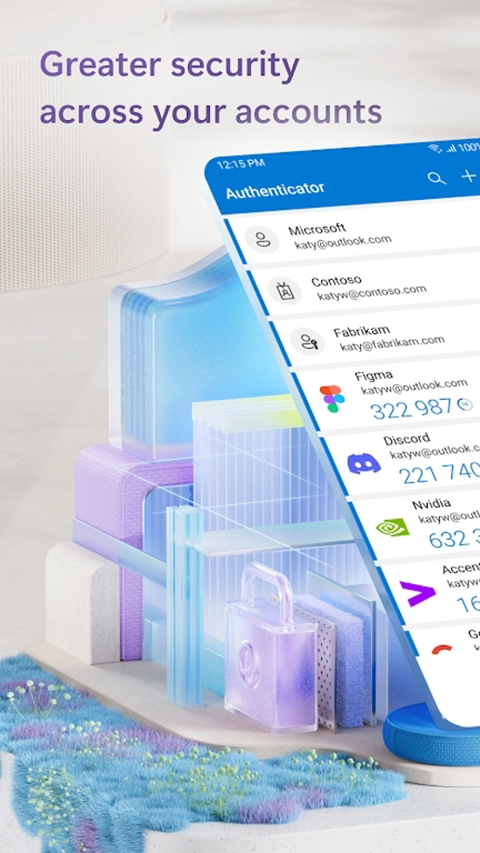
作為支持驗證器應用的任何其他帳戶的代碼生成器。
雙重驗證:
在標準驗證流程里,密碼是其中一個關鍵要素。當你通過用戶名與密碼完成登錄后,便能進行通知的批準操作,或是輸入系統提供的驗證碼。
手機登錄:
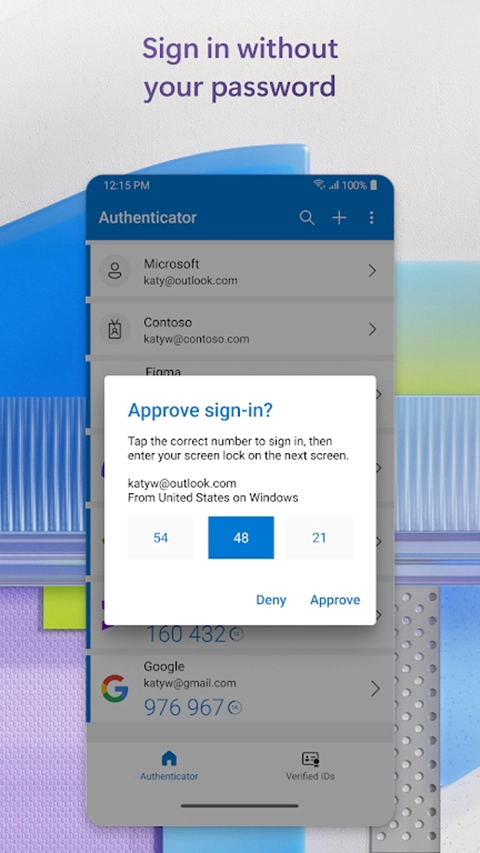
雙重驗證版本支持免密碼登錄,你只需通過用戶名,再結合移動設備進行指紋、面部識別或PIN碼驗證即可完成登錄。
微軟Authenticator中怎么備份和恢復帳戶憑據
為 iOS 設備啟用云備份
在 iOS 設備中,找到并打開“設置”,接著進入“備份”選項,之后開啟 iCloud 備份功能。你的帳戶憑據會隨之備份至對應的 iCloud 帳戶中。
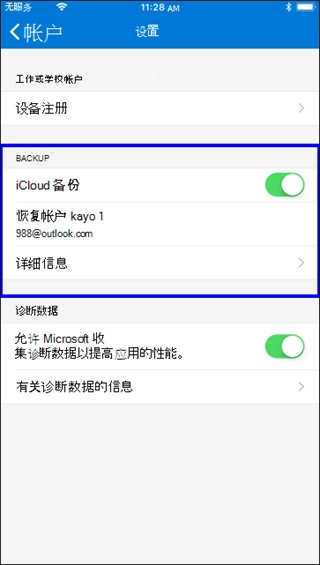
為 Android 設備啟用云備份
在安卓設備中,找到并打開“設置”選項,接著進入“備份”頁面,隨后開啟云備份功能。這樣一來,賬戶憑據就會被備份至對應的云賬戶中。
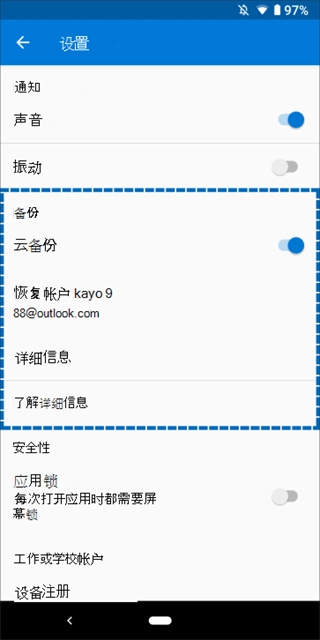
在新設備上恢復帳戶憑據
可以從云帳戶恢復帳戶憑據,但前提是要先確認待恢復的帳戶未在 Authenticator 應用中存在。比如,若想恢復個人 Microsoft 帳戶,就得確保該帳戶還沒在驗證器應用里完成設置。這一檢查至關重要,能幫助我們避免錯誤覆蓋或清除已有的帳戶信息。
恢復信息
在移動設備上,先打開Authenticator應用,接著選擇“開始恢復”選項。
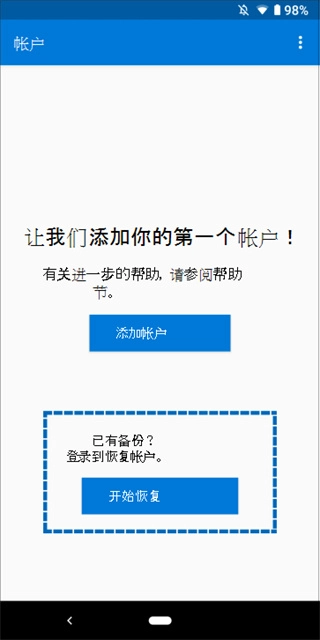
使用備份時所用的個人Microsoft帳戶登錄恢復賬戶,相關的帳戶憑據就會同步到新設備上。
完成恢復操作后,你或許會發現,Authenticator 應用里個人 Microsoft 帳戶的驗證碼在舊手機與新手機上存在差異。驗證碼之所以不同,是因為每臺設備都擁有專屬的唯一憑據,不過這兩個驗證碼都是有效的,使用對應的手機登錄時都能正常運行。
為個人帳戶提供更多驗證
在 Authenticator 應用的“帳戶”頁面,找到并點擊需要恢復的帳戶,這樣就能進入該帳戶的全屏顯示界面。
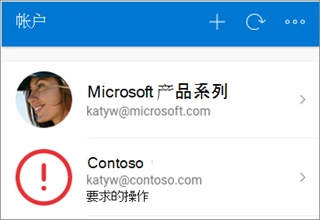
點擊需要恢復的賬戶對應的磁貼,接著點擊該選項完成登錄操作來實現恢復。輸入密碼后,再對電子郵件地址或電話號碼進行確認,以此作為額外的驗證步驟。
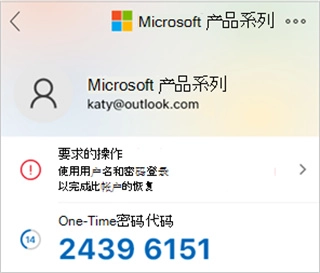
為工作或學校帳戶提供更多驗證
在 Authenticator 應用的“帳戶”頁面,找到并點擊需要恢復的帳戶,這樣就能進入該帳戶的全屏顯示界面。
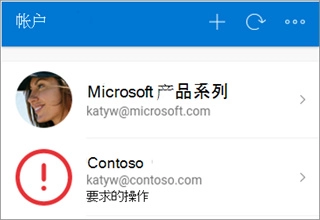
在全屏模式下,點擊此選項掃描二維碼即可完成恢復操作。
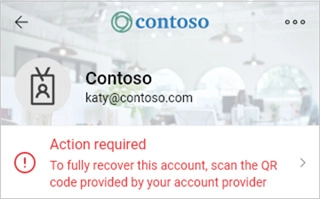
以上就是微軟Authenticator中備份與恢復帳戶憑據的具體操作介紹,希望能對大家有所幫助。
軟件優勢
簡單:可通過二維碼、“otpauth://”URL或者手動輸入的方式完成簡單設置。
安全方面:所有數據均通過加密方式存儲于iOS密鑰鏈之中。
兼容:全面支持RFC 4226和RFC 6238標準中基于時間與基于計數器的一次性密碼機制。
離線狀態下:應用程序始終不會連接互聯網,你的密鑰也永遠不會離開你的設備。
更新日志
v6.2510.7126版本
小錯誤修復和改進。